Search This Blog

Thursday, 8 November 2012

Day1 Restore Database di SQL Manager for MySQL


Sebelum restore database kita buat dulu databasenya.


Database name = nama database . setelah kita menentukan nama database,kemudian klik NEXT


Langsung aja kita NEXT.

Klik FINISH.


Langsung oke aja..tidak perlu merubah settingan.


Database baru sudah di buat.klik 2 kali database untuk koneksikan.

Selanjutnya tahap restore database
Pilih execute SQL script


Selanjutnya akan muncul tampilan dibawah ini :


Kita klik open Script,cari lokasi penyimpan backup databasenya.kalo sudah OK.


Tanda yang dilingkaran berwarna merah sesuai kan namanya dengan nama database yang baru kita buat tadi. Kalau sudah kitaExecute Script.


Selanjutnya kita Refresh Database,atau tekan F5


Kalau berhasil maka tampilannya seperti gambar di atas.

Day1 Backup Database di SQL Manager for MySQL


Siapkan dulu database yang ingin kita backup. Selanjutnya di MENU Tools>Extract Database.


  Setelah itu akan mencul tampilan seperti berikut 


Centang Extract all meta data of the databse. Selanjutnya NEXT.


File name = nama backup database dan lokasi penyimpanan database. Selanjutnya NEXT.

Centang seperti gambar diatas.kalau sudah klik NEXT.

Klik finish..tunggu proses backup databasenya sampai selesai.

Day1 Create View di SQL Manager for MySQL


Pertama-tama siapkan dulu databasenya.Disini saya menggunakan database bernama Akademikunda.


1.            Untuk membuat view maka kita klik kanan Views>New View..Di navigator DATABASE.


            Setelah  itu klik Edit query Using Query Builder.

   
     Selanjutnya DRAG table yang ingin kita view ke dalam query1.


       Setelah di drag,maka kita centang  field sebagai berikut :


                 Di field nidn drag ke field dosen_pa,


         Maka akan keluar tanda panah seperti berikut :


Selanjutnya klik 2 kali panah tersebut.maka akan tampil seperti berikut


nidn=dosen_pa.kita beri centang Include all from tb_mahasiswa.
   
         Di menu tab EDIT

      
      Tambahkan di tb dosen.nama menjadi tb dosen.nama  as nama_dosen. Setelah itu kita Execute Query. Kalau sudah langsung kita OK aja.


     Untuk memberi nama view kita ketik di CREATE VIEW vw_mahasiswa-dosen. Maka nama view nya    adalah vw_mahasiswa_dosen. Selanjutnya kita COMPILE.


        FINISH

Day1 Create di SQL Manager for MySQL

1. Kita akan membuat sebuah diagram relasi, atara tabel dosen & tabel mahasiswa.
2. Pada aplikasi EMS SQL Manager kita klik Tools, kemudian pilih Visual Database Designer.


3. Kemudian  pada Database Objects  kita drag tb_dosen dan tb_mahasiswa kedalam halaman designer.


 4. Setelah  itu kita akan membuat relasi dengan cara pilih Tool Create Relation  seperti dibawah ini,


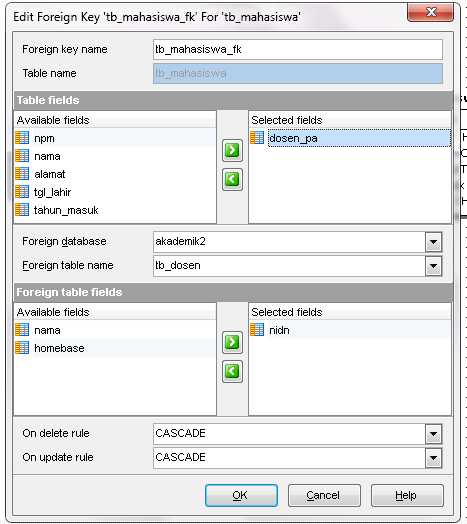
 5. Kemudian kita klik dari tb_dosen ke tb_mahasiswa setelah itu akan muncul properties seperti gambar dibawah ini.

Diatas, pada Table Fields  kita akan memilih dosen_pa kemudian kita klik tanda panah ke kanan (>)
Pada Foreign table fields kita akan memilih nidn  kemudian kita klik tanda panah ke kanan (>)
Dan pada On delete rule  kita piih setting an CASCADE.
Begitu juga pada On update rule kita pilih setting an CASCADE.

6. Setelah itu klik OK.
7. Dan akan muncul garis antar tabel seperti gambar dibawah ini.

8. Selesai.

Day1 Add Field on Table di SQL Manager for MySQL

1.  Pada table “tb_mahasiswa” kita klik 2x. Akan muncul tampilan field seperti gambar dibawah ini.


Setelah itu kita akan menambahkan sebuah field baru diantara field-field yang sudah dibuat.

2. Klik kanan pada field yang sudah kita buat, contoh : klik kanan pada field “alamat”
Kemudian pilih Insert Field.


3. Setelah itu akan muncul kotak properties Add new Field.


Pada Field name kita isikan “tgl_lahir” , sedangkan Type yang kita gunakan adalah “Date” kemudian pada Insert mode kita pilih insert after field, dan insert after kita akan pilih setelah field “alamat”.

 4. Kemudian klik OK

 5. Setelah itu kita akan menginputkan data pada field baru tersebut, dengan cara klik tab menu Data dan isikan field “tgl_lahir” sesuai keinginan anda.


6. Kemudian klik Compile dan data yang diinputkan sudah tersimpan.

7. Selesai.